在 Ascend NPU 上设计抗体
大约需要你 30 分钟完成配置与执行,首次资源准备和模型运行时间另计。
本教程带你使用内置的 antibody-design Skill,在远程 Ascend NPU Runner 上完成一次
RFdiffusion → ProteinMPNN → Protenix → screening 抗体设计。结束时你会得到候选结构、
Protenix 置信度结果,以及一份说明候选是否通过筛选的 Markdown/CSV 报告。
开始之前:先完成快速开始并配置任务模型;同时确认 ScienceDiscovery
已经通过沙箱检查并启用了沙箱执行,启动服务时不要使用 --skip-sandbox-check。你还需要一台装有兼容
Ascend 驱动和 CANN 运行时的 Linux 机器、至少一张 Ascend NPU,以及登录这台机器的 SSH 地址与凭据。
Runner 会在下面的教程步骤中添加和连接,不要求事先配置好。
1. 创建 Project 与 Session
新建一个 Project,例如 antibody-design-demo,再在其中创建一个 Session。本教程后续的 Runner 配置、
输入文件上传和任务下发都以这个 Session 为准,之后保持当前 Session 打开。
使用远程 Runner 时,Agent 会把缺失的输入 PDB 自动同步到远程 Workspace。首次运行时,Skill 还会在同一 Workspace 中自动准备固定版本的模型代码,下载并校验所需权重;用户不需要手动下载或复制模型文件。
2. 准备三个科学输入
这条流水线没有默认抗原、默认抗体骨架,也不会替你猜结合位点。请先准备:
| 输入 | 要求 |
|---|---|
| 目标抗原 PDB | 保留原始链名和残基编号 |
| 抗体骨架 PDB | 用作 RFdiffusion 的骨架输入 |
| hotspot 列表 | 使用带链名的残基编号,例如 [B45,B46,B49] |
把目标抗原 PDB 和抗体骨架 PDB 上传到第 1 步创建的 Session。
hotspot 必须能在目标抗原 PDB 中找到对应的 CA 原子。不要只写 45,46,49,也不要把抗体骨架上的编号
当成抗原 hotspot。Agent 会在模型启动前校验链名与残基;如果缺少任一输入,它应当停下来向你询问。
3. 添加并连接 Runner
本教程以通过 SSH 连接另一台 Ascend Linux 机器为例。按下面的步骤添加远程 Runner:
- 打开 系统设置 → Runner,点击 添加 Runner。
- 选择 添加 SSH 机器。填写 SSH 别名或 IP/主机名、端口、用户名,以及密码或私钥;也可以从本机
ssh_config导入已有的 Host 条目。 - 填写便于 Agent 识别的 Runner 名称和描述,例如“Ascend 910B3 抗体设计”。
- 点击 探测并添加。第一次连接如果提示“未知主机密钥”,先向机器管理员核对指纹,再点击 信任并继续。
- 在 Runner 卡片中点击 连接 Runner,等待状态变为已连接。如果远端还没有 Runner, ScienceDiscovery 会自动部署与当前版本匹配的单文件 SEA Runner,远端不需要预装 Node.js;Runner 流量 始终走 SSH 隧道。
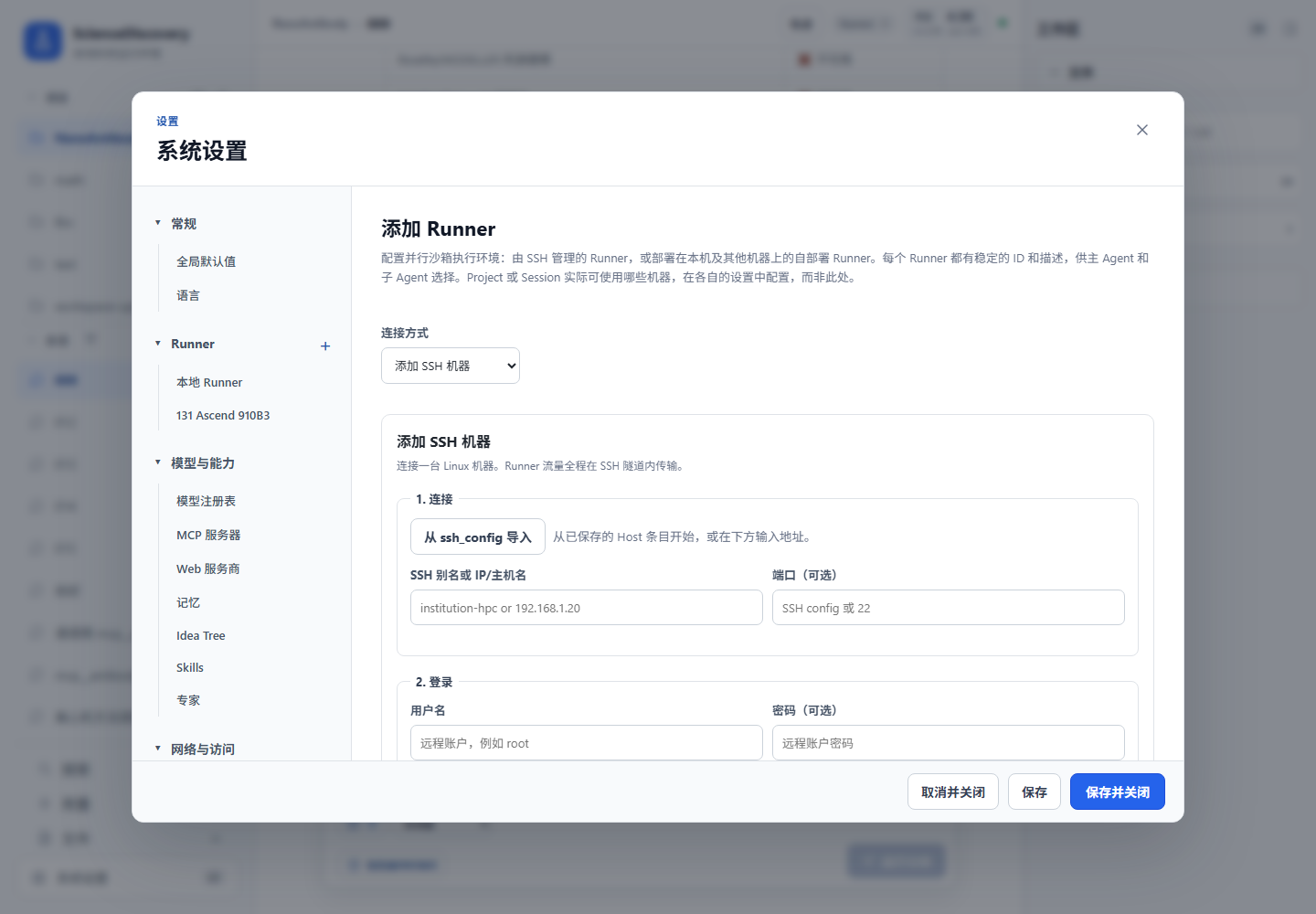
添加 Runner 的实机界面。凭据只在设置页填写,不要把密码或私钥写进任务提示词。
远端机器仍需具备 Linux、可用的 Bubblewrap 沙箱,以及能访问 NPU 的 Ascend 驱动/CANN 运行时。这些属于 机器级依赖,不会由 Skill 安装。连接失败时打开连接过程查看具体步骤;连接成功后可点击检查连接和 刷新资源确认 Runner 版本、磁盘、CPU、内存和 NPU 清单均已返回。
3.1 为远程 Runner 选择 NPU
在这个 Runner 的 NPU 卡区域查看探测结果,只勾选标为“沙箱内可用”的卡,然后点击保存勾选。
如果没有报告 NPU,先检查远端驱动和 npu-smi;如果卡存在但显示无法在沙箱中打开,先释放被占用的卡或
修复设备节点/沙箱配置,不要继续启动模型。
宿主机卡号与沙箱内卡号不是一回事。比如图中的宿主机 NPU 5 被单独授权后,会在沙箱内显示为 NPU 0; Skill 使用的是从 0 开始的沙箱逻辑编号。让 Agent 沿用系统选择即可,不要把宿主机卡号硬编码进流水线配置。
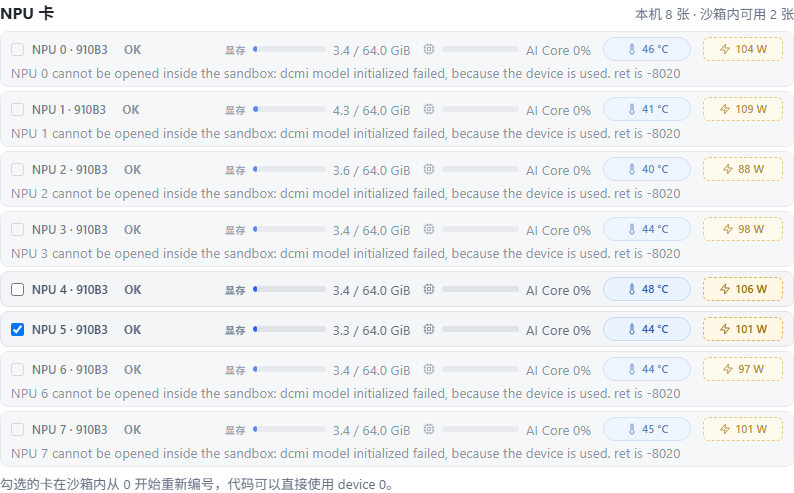
这台实机探测到 8 张卡,其中当前有 2 张可在沙箱中打开;图中只勾选了 NPU 5,它会在沙箱内从 device 0 开始重新编号。
3.2 允许当前 Session 使用 Runner
系统设置中的机器目录只说明“这台 Runner 存在”。回到第 1 步创建的 Session,在 Session 行末打开 更多操作 → 设置,找到 Runners 区域,在 Allowed Runners 中选择覆盖并勾选这台 Runner。 也可以先在 Project 设置的 Runner 区域把它设为新 Session 的默认 Runner。保存后,后续所有准备、校验、 运行和文件传输都应保持使用同一个 Runner ID。
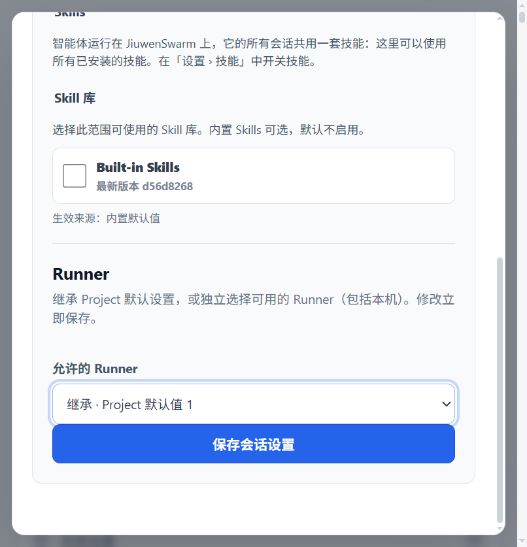
Session 设置中的 Runners 位于 Skill libraries 下方;选择 Override 后即可勾选当前任务要使用的 Runner。
4. 允许首次资源准备所需的网络
第一次运行会在当前 Session 的 Runner Workspace 中准备固定版本的模型代码和权重。将沙箱网络模式设为 域名白名单。具体位置是 系统设置 → 沙箱网络;在 允许的域名 输入框中每行填写一个域名:
gitcode.comgitee.comtools.mindspore.cnaf3-dev.tos-cn-beijing.volces.com

Sandbox network 页面中的 Domains 输入框就是白名单入口;确认模式为 Domain allowlist 后保存。
最后一个域名用于 Protenix 的 CCD 缓存。不要为了省事改成开放网络。准备过程会校验固定源码版本、文件大小
和 SHA-256,并通过临时 .part 文件完成原子下载;同一 Session 内后续运行会复用已经验证的资源。
新的 Session 有独立 Workspace,因此需要重新准备,当前流程不会跨 Session 共享模型缓存。
5. 下发任务
在输入框中写清输入文件、hotspot、设计数量和 Runner。例如:
请使用 antibody-design Skill,在当前 Session 已授权的 Ascend NPU Runner 上完成一次抗体设计。

目标抗原:target_antigen.pdb
抗体骨架:antibody_framework.pdb
hotspots:[B45,B46,B49]
设计数量:2
运行名称:antibody-demo-01

使用已经验证过的完整参数 diffuser_t=200、final_step=160。先检查 Runner、NPU 和三个输入;
查找合适的托管环境,如果没有就按 Skill 的 requirements.txt 创建并安装。然后检查沙箱网络白名单,
首次使用时完成资源准备,再做运行前校验。只提交一次后台流水线,保留同一个 Execution ID
持续监控,完成后返回筛选报告、汇总 CSV 和候选结构。
6. 检查点 1 —— 输入是否真的匹配
Agent 应先报告目标 PDB 中可用的链和 hotspot 校验结果。确认三件事:
- 目标 PDB 与抗体骨架 PDB 没有传反。
- 每个 hotspot 都包含链名,并且能在目标 PDB 中找到。
- 设计数量、运行名称和是否覆盖旧结果符合你的意图。
复用同一个运行名称并开启覆盖会删除该次运行已有的阶段输出。除非你明确要重跑,否则不要批准覆盖。
7. 检查点 2 —— 环境与首次准备是否完成
任务开始后,Agent 会在选定的 Runner 上查找并验证托管 Python 环境;如果没有满足
requirements.txt 的环境,它会自行创建或更新,并在依赖安装完成后继续。用户无需提前进入设置页配置,
只需在出现权限卡时批准科学环境变更。后续准备、校验和正式运行会一直使用同一个环境 ID,并记录实际
environment revision 供结果追溯。
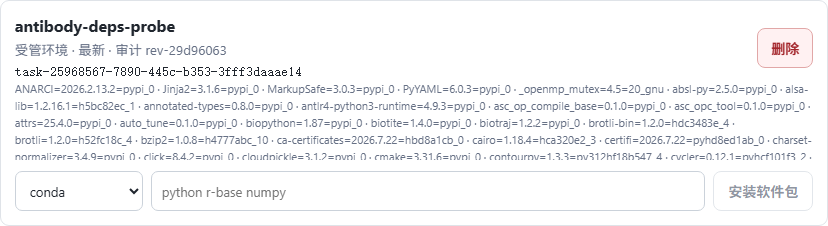
实际运行中由 Agent 创建的托管环境卡片会显示环境名称、revision、任务 ID 和已安装依赖。这里用于核对, 不是要求用户提前手工配置。
如果环境准备失败,再根据 Agent 返回的错误检查 Runner 是否启用了托管科学环境、软件源是否可达,或是否
需要管理员提供离线包缓存。不要在 run_shell 中手工 pip install 或激活宿主机虚拟环境。
首次资源准备本身是一条受管理的后台 Shell Execution。它会拉取固定版本的 MindScience 和 RFdiffusion 依赖、应用 RFdiffusion 的 MindSpore Tensor-to-PDB 兼容补丁,并下载 RFdiffusion、ProteinMPNN 和 Protenix 的官方权重。
记住这次准备的 Execution ID。网络慢或等待超时不代表任务已经失败;先继续查看同一个 ID 的状态和增量 日志,不要再次提交准备命令。只有终态为完成、退出码为 0,才进入下一步。
8. 检查点 3 —— 校验后只启动一次
正式启动前,Agent 应使用相同 Runner、相同托管环境和同一份配置执行一次前台校验。校验通过后,再把完整 流水线作为一条后台 Shell Execution 提交一次。
这里最重要的是记住新的 Execution ID。一次正常运行会依次经过:
- RFdiffusion 生成骨架候选。
- ProteinMPNN 设计候选序列。
- 转换为 Protenix 输入。
- Protenix 预测结构并给出置信度。
- screening 汇总界面置信度和 hotspot 接触情况。
不要使用旧的 Host NPU Broker、nohup 或持久 kernel 启动模型,也不要因为等待结束或网络抖动就提交
第二次。管理通道可以在不占用 Workspace 写锁的情况下继续读取状态和日志。
9. 看着它跑
后台任务通常会显示 queued、running,最后进入 completed、failed 或 cancelled。运行中重点看:
- Execution ID 是否始终不变。
- 日志中的五个阶段是否按顺序推进。
- NPU 是否使用沙箱逻辑编号,而不是宿主机物理编号。
- 终态是否为
completed,退出码是否为 0,provenance 是否已经提交。
下面截图对应一次用于验证完整链路的 smoke test,因此明确设置了 num_designs=1。它使用
diffuser_t=200、final_step=160,约 17 分 20 秒完成,四类模型阶段计数为 1/1/1/1,并生成了两份
screening 文件;这不是本教程提示词中的默认设计数量。本教程默认生成 2 个候选,正常应看到
2/2/2/2。你的耗时会随候选数量、可用 NPU、网络和模型缓存状态变化;需要判断的是同一条 Execution
是否完整走完,而不是某一次等待有没有及时返回。
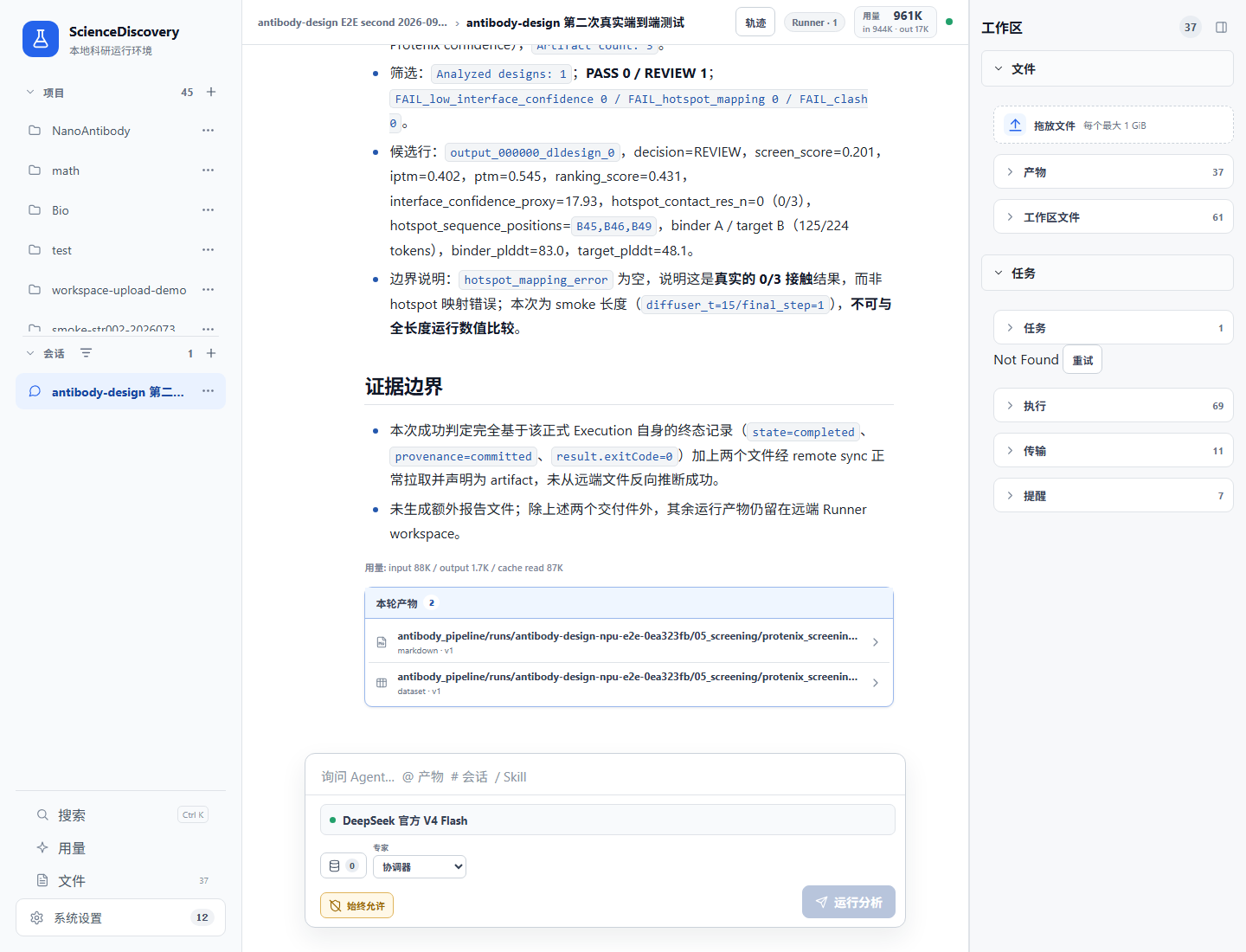
图中是同一远程 Ascend Runner 上的一次 smoke 验证,用来展示 Execution 终态、筛选摘要和两份产物入口; smoke 参数的科学数值不能与下面的完整参数运行直接比较。
10. 读结果
成功运行至少应包含以下结果:
antibody_pipeline/runs/<run_name>/
  01_rfdiffusion/                 # RFdiffusion PDB
  02_proteinmpnn/                 # ProteinMPNN PDB
  03_protenix_input_json/         # Protenix 输入 JSON
  04_protenix_output/             # Protenix CIF 与置信度结果
  05_screening/
    protenix_screening_report.md
    protenix_screening_summary.csv
本教程默认生成 2 个候选,因此 RFdiffusion PDB、ProteinMPNN PDB、Protenix 输入和 Protenix 置信度结果 应分别得到 2/2/2/2;把提示词中的设计数量改为 4 时,四类计数应相应变成 4/4/4/4。设计数量越多, 模型运行时间和存储占用通常也越大。使用远程 Runner 时,Agent 需要先把你要查看的输出拉回本地 Session, 再声明为产物;远程 Workspace 中的文件不会自动出现在右侧产物栏。
在右侧产物中打开 04_protenix_output 下的 .cif 文件,进入预览后点击 Open the interactive
Mol viewer*,就能直接在 ScienceDiscovery 中旋转、缩放并按链查看 Protenix 预测结构。
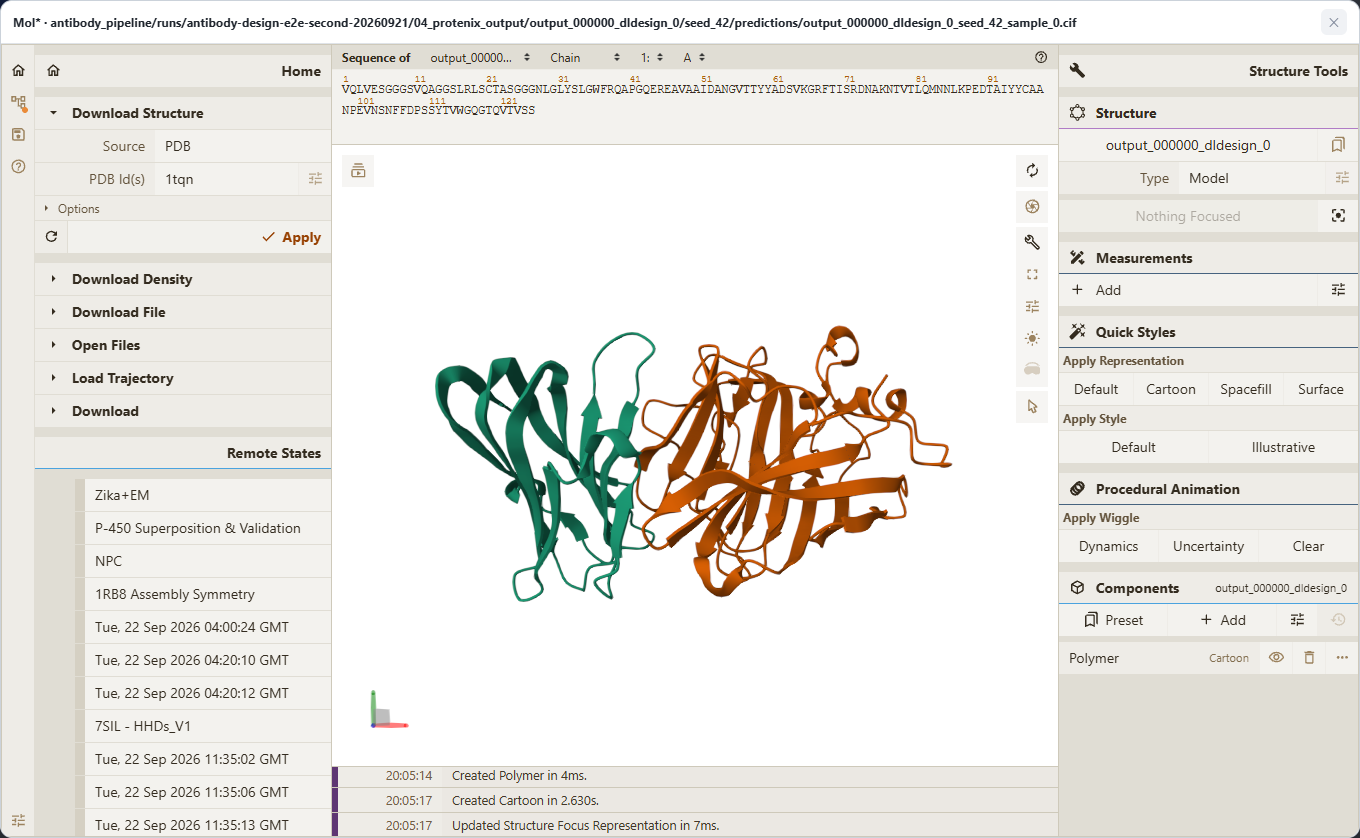
完整参数实机运行生成的 Protenix CIF 已在 ScienceDiscovery 内置 Mol 查看器中打开;图中以不同颜色显示 复合物中的链,可以继续选择残基、切换表示方式或测量结构。*
打开 protenix_screening_summary.csv 可以按候选逐行比较筛选状态、ipTM、pTM 和 hotspot contact,再打开
对应的 .cif 查看结构。多个候选可以同时出现 PASS 和 FAIL;单个候选没有通过阈值,不代表整条流水线失败。
例如某个候选得到 FAIL_low_interface_confidence、ipTM 0.275、pTM 0.375、hotspot contact 1/3,表示它的
界面置信度不足,是有效的科学负结果。相反,hotspot 无法映射、阶段文件缺失或 Execution 非零退出才是
运行失败。
常见问题
- 下载失败:检查四个域名是否都在沙箱白名单中,并查看原 Execution 日志;不要换非官方镜像。
- 没有可用环境:确认 Runner 的托管科学环境已开启并批准环境变更;Skill 会在同一 Runner 上创建或更新
环境,再按完整
requirements.txt复检。 - NPU 不可用:回到系统设置确认卡已被 Runner 探测为 sandbox-usable,并已在 Runner 卡片中保存勾选。
- hotspot 校验失败:使用错误信息列出的可用链与 CA 残基修正编号,不要让 Agent 自动猜测。
- 筛选结果为 FAIL:只要五个阶段和两份报告完整,这通常是候选未过科学阈值,不是系统故障。
使用注意事项
- 三个科学输入必须由用户明确提供,尤其是带链名的 hotspot。
- Runner、托管环境、NPU 选择和 Workspace 必须在整条流程中保持一致。
- 首次准备、正式运行都通过受管理的后台 Execution 完成,并始终按原 ID 监控。
- 宿主机 NPU 会在沙箱内重新从 0 编号。
- 模型流水线完成与候选通过科学筛选是两件不同的事;可信的负结果仍然是结果。